Spam und PhishingRatgeber
Spamfilter einrichten: so trainierst und steuerst du den Filter deines Postfachs
Spamfilter gibt es beim Mailanbieter und als Software im Mailprogramm. Du schaltest ihn in den Einstellungen ein, markierst unerwünschte Mails als Spam, trägst vertrauenswürdige Absender in eine Liste sicherer Absender ein und sperrst hartnäckige Absender. Den Spamordner prüfst du regelmäßig, weil auch erwünschte Mails darin landen können.
Das BSI rät, den Spamschutz des E-Mail-Programms einzuschalten und beim eigenen Anbieter nachzufragen, ob und zu welchen Bedingungen er einen Spamschutz anbietet [1]. Die Internet-Beschwerdestelle nennt zwei Möglichkeiten: den Filter des Mailanbieters, der schon auf dem Server arbeitet, oder eine Filtersoftware im Mailprogramm [13]. Anti-Spam-Filter zählt die Verbraucherzentrale zu den wichtigsten technischen Schutzmaßnahmen und nennt Kauf und Installation als Kostenfaktor [16]. Menünamen in den Postfächern ändern sich gelegentlich; maßgeblich ist die aktuelle Hilfe deines Anbieters.
Wie ein Spamfilter lernt
Die Filter der großen Anbieter sortieren eingehende Mails selbst in einen Spamordner. Du kannst sie in zwei Richtungen beeinflussen. Markierst du eine Mail als Spam, landet sie im Spamordner; bei Gmail erhält der Anbieter dabei eine Kopie der Nachricht, um sie zu analysieren [3]. Markierst du eine Mail aus dem Spamordner als "Kein Spam", wandert sie zurück in den Posteingang [3].

GMX beschreibt, wie der persönliche Filter aus solchen Korrekturen lernt: Verschiebst du eine Mail in den Spamordner oder zurück in den Posteingang, übernimmt der Filter die Absenderadresse in die Sperrliste oder in die Erwünscht-Liste und sortiert spätere Mails dieses Absenders selbst [8]. Das funktioniert in der Weboberfläche und in der GMX App. Verschiebst du Mails per IMAP im Mailprogramm, berücksichtigt der persönliche Filter die Absender nicht; bei POP3 verschiebst du falsch sortierte Mails nach dem Login auf gmx.net [8].
Neben dem Training gibt es drei Werkzeuge, die bei fast allen Anbietern ähnlich heißen:
- eine Liste sicherer oder erwünschter Absender, deren Mails nie im Spamordner landen [7, 9]
- eine Liste blockierter oder gesperrter Absender, deren Mails direkt in den Spamordner gehen [4, 7, 9]
- eigene Filterregeln, die Mails nach Absender, Betreff oder Inhalt sortieren [5]
In beide Listen kannst du einzelne Adressen oder ganze Domains eintragen [6, 9]. Kontakte aus dem Adressbuch behandeln GMX und WEB.DE grundsätzlich nicht als Spam, mit Ausnahmen etwa dann, wenn das Konto eines Kontakts übernommen wurde und offensichtlich Spam versendet [10, 11]; bei Outlook im Web für Exchange Server gibt es dafür die Option "Meine Kontakte sind vertrauenswürdige Absender" [7].
Gmail
Am Computer markierst du Spam so: Gmail öffnen, die Mails auswählen und oben auf "Spam melden" klicken [3]. Um eine Mail aus dem Spamordner zu holen, klickst du links im Menü auf "Mehr" und dann auf "Spam", setzt ein Häkchen neben die Mail und klickst oben auf "Kein Spam" [3]. Den Ordner leerst du mit "Alle Spamnachrichten jetzt löschen" [3].
Einen Absender blockierst du, indem du eine seiner Nachrichten öffnest, rechts oben neben "Antworten" das Dreipunkt-Menü wählst und dort den Absender blockierst [4]. Neue Mails von ihm landen danach im Spamordner [4]. Aufheben lässt sich das über dasselbe Menü oder unter "Alle Einstellungen aufrufen" im Bereich "Filter und blockierte Adressen" [4]. Für Newsletter, die du selbst abonniert hast, bietet Gmail stattdessen "Abbestellen" an [3]. Mails blockierter Absender stuft Gmail automatisch als Spam ein, auch wenn du einzelne davon vorher aus dem Spamordner geholt hast [3]. Einzelne Spam-Mails löschst du im Spamordner mit "Endgültig löschen" [3].
Eigene Regeln legst du über die Suche an: Im Suchfeld "Suchoptionen anzeigen" wählen, Kriterien eingeben, mit "Suchen" prüfen, welche Mails getroffen werden, dann "Filter erstellen" wählen und festlegen, was mit den Mails geschehen soll [5]. Mögliche Aktionen sind unter anderem Labels setzen, archivieren, löschen oder markieren [5].
Outlook im Web und neues Outlook für Windows
Bei Outlook im Web und im neuen Outlook für Windows findest du die Listen unter "Einstellungen", dann "E-Mail" und "Junk-E-Mail" [6]. Unter "Blockierte Absender und Domänen" wählst du "Blockierten Absender hinzufügen", trägst eine Adresse oder Domain ein und bestätigst mit "OK" und "Speichern" [6]. Sichere Absender trägst du auf demselben Weg unter "Sichere Absender und Domänen" ein [6]. Einen Eintrag bearbeitest oder entfernst du, indem du ihn in der Liste auswählst und das Symbol zum Bearbeiten oder Entfernen wählst [6]. Wer eine Adresse auf die Liste blockierter Absender setzt, findet deren Nachrichten danach direkt im Junk-Ordner [7].
Microsoft weist darauf hin, dass Mails 30 Tage im Ordner "Junk-E-Mail" bleiben und danach automatisch und endgültig gelöscht werden [6]. Wer den Ordner seltener ansieht, verpasst falsch einsortierte Nachrichten also womöglich ganz.
Für Outlook im Web mit Exchange Server 2016 und 2019 beschreibt Microsoft zusätzlich die Wahl zwischen "Junk-E-Mails automatisch filtern" und "E-Mails nicht in Ordner Junk-E-Mail verschieben" [7]. Eine strenge Option behandelt alle Mails als Junk, außer sie stammen von Absendern auf der Liste sicherer Absender und Empfänger oder von lokalen Absendern [7]. Sie eignet sich nur für Postfächer, die ausschließlich von bekannten Absendern Post bekommen sollen. Wer den Junk-Filter dort ganz abschaltet, kann die übrigen Optionen nicht mehr nutzen [7]. Einträge in den Listen lassen sich jederzeit über "Bearbeiten" oder "Entfernen" ändern und danach speichern [7].
GMX und WEB.DE
Bei beiden Anbietern liegen die Einstellungen im Posteingang unter dem Zahnrad-Symbol im Bereich "Spam- und Virenschutz" [10, 11]. Dort kannst du den persönlichen Spamfilter zurücksetzen, wenn Mails dauerhaft im falschen Ordner landen; das bisherige Training geht dabei verloren [10]. Rufst du Mails per POP3 ab, verschickt der Anbieter einen automatischen Spam-Report über den Inhalt des Spamordners [10, 11].
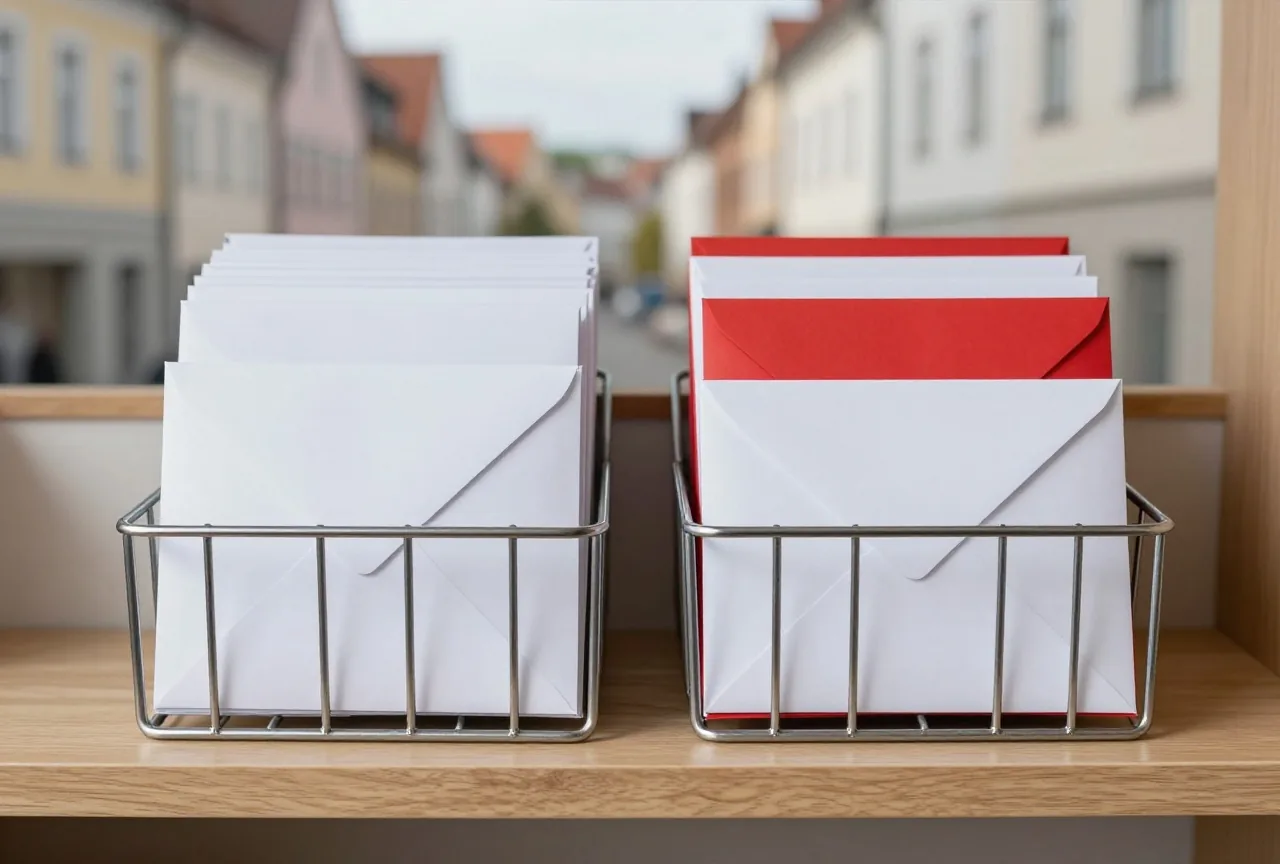
WEB.DE bietet zwei Ordnermodelle an. Beim 2-Wege-Spamschutz gibt es nur Posteingang und Spam, beim 3-Wege-Spamschutz zusätzlich die Ordner "Freunde und Bekannte" und "Unbekannt" [11]. WEB.DE empfiehlt den 2-Wege-Spamschutz und kündigt an, dass die 3-Wege-Variante bald nicht mehr verfügbar sein wird [11]. Wer beim 3-Wege-Modell bleibt, kann den Ordner "Unbekannt" über die Option "Unbekannt-Ordner anzeigen" ausblenden; der Ordner wird dabei gelöscht [11]. Zum Trainieren nutzt du bei GMX im Web und in der App die Schaltflächen "Spam" und "Kein Spam" oder verschiebst Mails in den anderen Ordner, im Web auch per Ziehen mit der Maus [8].
Die Erwünscht-Liste und die Sperrliste nehmen E-Mail-Adressen oder ganze Domains auf, Domains ohne Zusatz, etwa in der Form "beispiel.de" [9]. Mails von Einträgen der Erwünscht-Liste landen im Posteingang und sind von der Spamprüfung ausgenommen, Mails von der Sperrliste gehen in den Spamordner [9]. Die Erwünscht-Liste fasst bei GMX bis zu 5.000 Einträge [9]. Wichtig für die Fehlersuche: Eigene Filterregeln werden vor beiden Listen abgearbeitet und setzen sich gegen sie durch [9].
Wenn der Filter falsch sortiert
Landet eine erwünschte Mail im Spamordner, markierst du sie als "Kein Spam" oder verschiebst sie in den Posteingang, statt sie nur zu lesen [3, 8]. Bei wiederkehrenden Absendern hilft der Eintrag in die Liste sicherer Absender [6, 9]. Kommt eine Mail trotz Eintrag nicht an, prüfst du deine eigenen Filterregeln, denn bei GMX haben sie Vorrang vor den Listen [9]. Nach einer Blockade, die du bei Gmail wieder aufhebst, landen neue Mails des Absenders wieder im Posteingang [4].
Kommt umgekehrt viel Spam durch, helfen Sperrlisten nur begrenzt. Sie wirken gegen Werbung eines festen Absenders, doch Spammer wechseln laut BSI Absender und Betreff häufig, damit ihre Mails schwerer zu erkennen sind [2]. Auch eigene Löschregeln sind nur bedingt eine Lösung. Regeln, die Mails nach Absender oder Betreff löschen, haben laut BSI eine geringe Trefferquote und können auch erwünschte Mails mit ähnlichem Betreff erwischen [2]. Besser trainierst du den Filter des Anbieters weiter, indem du jede unerwünschte Mail als Spam markierst [3, 8]. Die Verbraucherzentrale rät, beim eigenen Anbieter nachzufragen, welche Einstellungen am Spamfilter möglich sind, damit unerwünschte Mails schon im Vorfeld erkannt werden [12].
Was ein Spamfilter nicht leistet
Kein Filter fängt alles ab. Absenderadressen lassen sich fälschen, deshalb kann eine schädliche Mail auch scheinbar von einem bekannten Absender kommen [14]. Wer solche Adressen in die Liste sicherer Absender einträgt, öffnet ihnen den Posteingang. Wie du gefälschte Absender erkennst, steht unter Gefälschte Absender erkennen.
Auch QR-Codes in Mails rutschen oft durch: Virenscanner stufen sie nach Angaben des BSI als harmloses Bild ein [15]. Mehr dazu erklärt Betrug mit QR-Codes. Eine Einstellung im Mailprogramm ergänzt den Filter: Das BSI rät, die HTML-Darstellung abzuschalten, weil schon ein Klick auf ein eingebettetes Bild dem Absender verrät, dass deine Adresse aktiv ist; lässt sich das nicht abschalten, empfiehlt es ein anderes Mailprogramm [1]. Anhänge von unbekannten Absendern öffnest du laut BSI nie [14], und Spam beantwortest du nicht, weil eine Antwort bestätigt, dass die Adresse gelesen wird [1]. Woher Spam kommt und welche Rechte du hast, erklärt Spam-Mails: woher sie kommen und was dagegen hilft.
Betreibst du eine eigene Domain und landen deine Mails bei anderen im Spam, liegt die Ursache meist in den DNS-Einträgen für die Absenderprüfung. Das Zusammenspiel erklärt SPF, DKIM und DMARC im Zusammenspiel auf domain-root.de.
- Behörde Wie schützt man sich vor Spam?. Bundesamt für Sicherheit in der Informationstechnik. Stand ohne Datum. abgerufen am 29.10.2026
- Behörde Fragen und Antworten: Spam-E-Mails. Bundesamt für Sicherheit in der Informationstechnik. Stand ohne Datum. abgerufen am 29.10.2026
- Organisation Spam in Gmail melden. Google, Gmail-Hilfe. Stand ohne Datum. abgerufen am 29.10.2026
- Organisation E-Mail-Adressen in Gmail blockieren. Google, Gmail-Hilfe. Stand ohne Datum. abgerufen am 29.10.2026
- Organisation Regeln zum Filtern von E-Mails erstellen. Google, Gmail-Hilfe. Stand ohne Datum. abgerufen am 29.10.2026
- Organisation Filtern von Junk-E-Mails und Spam in Outlook. Microsoft Support. Stand ohne Datum. abgerufen am 29.10.2026
- Organisation Blockieren oder zulassen (Junk-E-Mail-Einstellungen). Microsoft Support. Stand ohne Datum. abgerufen am 29.10.2026
- Organisation Persönlicher Spamfilter: Funktionsweise. GMX Hilfe. Stand ohne Datum. abgerufen am 29.10.2026
- Organisation Absender auf Erwünscht- oder Sperrliste setzen. GMX Hilfe. Stand ohne Datum. abgerufen am 29.10.2026
- Organisation Spamschutz-Einstellungen. GMX Hilfe. Stand ohne Datum. abgerufen am 29.10.2026
- Organisation Spamschutz-Einstellungen. WEB.DE Hilfe. Stand ohne Datum. abgerufen am 29.10.2026
- Organisation Phishing-Mails: Woran Sie sie erkennen und worauf Sie achten müssen. Verbraucherzentrale Bundesverband, verbraucherzentrale.de. Stand 25.03.2026. abgerufen am 29.10.2026
- Organisation E-Mail und Anti-Spam. Internet-Beschwerdestelle (eco und FSM). Stand ohne Datum. abgerufen am 29.10.2026
- Behörde Woran erkennt man Spam?. Bundesamt für Sicherheit in der Informationstechnik. Stand ohne Datum. abgerufen am 29.10.2026
- Behörde Passwortdiebstahl durch Phishing. Bundesamt für Sicherheit in der Informationstechnik. Stand ohne Datum. abgerufen am 29.10.2026
- Organisation Spam: E-Mail-Müll im Internet. Verbraucherzentrale Bundesverband, verbraucherzentrale.de. Stand 19.12.2022. abgerufen am 29.10.2026
Zuletzt geprüft am 30.10.2026, nächste Prüfung spätestens im Oktober 2027. Fehler entdeckt? Schreib uns.
Weitere Artikel
 PhishingSpam-MailsWie Spammer an deine Adresse kommen, woran du Spam erkennst, was § 7 UWG zu Werbemails sagt und wo du unerwünschte Mails …
 PhishingPhishing-Mails erkennenDruck, Drohung, Link zum Einloggen, fremde Absenderadresse: woran du Phishing-Mails erkennst, wie du Links prüfst und was du …
 HilfeNotfallplan nach BetrugBetrogen, was tun? Wähle aus, was passiert ist: Geld überwiesen, Karte, Konto, Daten oder Identität.